オンライン授業マニュアル
0. はじめに
ベストティーチのオンライン授業は、ビデオ通話サービス「Google Meet」と、オンラインホワイトボードツール「Miro」を活用した、双方向的なやり取り・書き込みが可能な、対面と近しい環境での授業となっております。
‣
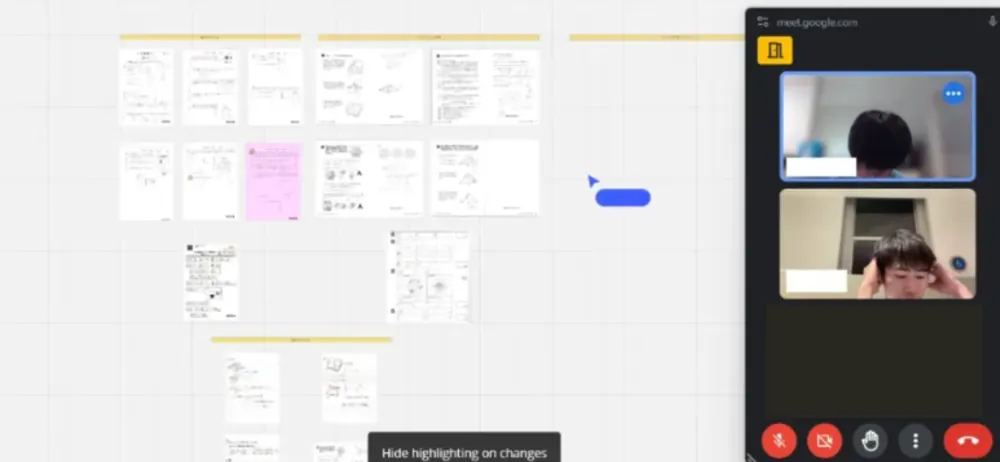
授業の特徴
- 対面授業と変わらない双方向性
- 先生とお子様がリアルタイムで質問・回答できる
- 視覚的に分かりやすい学習環境
- オンラインホワイトボードで計算式や書き込みをリアルタイムに見てもらえる
- 授業後も活用できる学習記録
- 授業の板書がそのまま記録され、復習に最適
1. 必要な準備
デバイスの準備
- タブレット(推奨) もしくは パソコンをご用意ください。
- タブレットもしくはパソコンでの受講が可能です。その場合、Google MeetとMiroを同じ端末からご利用ください。Miroへの書き込みのしやすさから、タブレットを推奨しております。
- より良い授業環境としては、タブレットとパソコンの2端末での参加も推奨しております。
- ① パソコン:Google Meet用(ビデオ通話)
- ② タブレット:Miro用(オンラインホワイトボード)
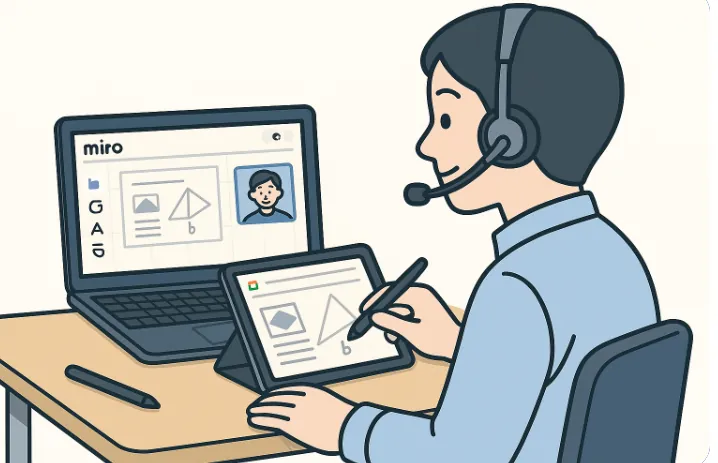
※パソコンとタブレットの2台を使用した推奨セットアップ
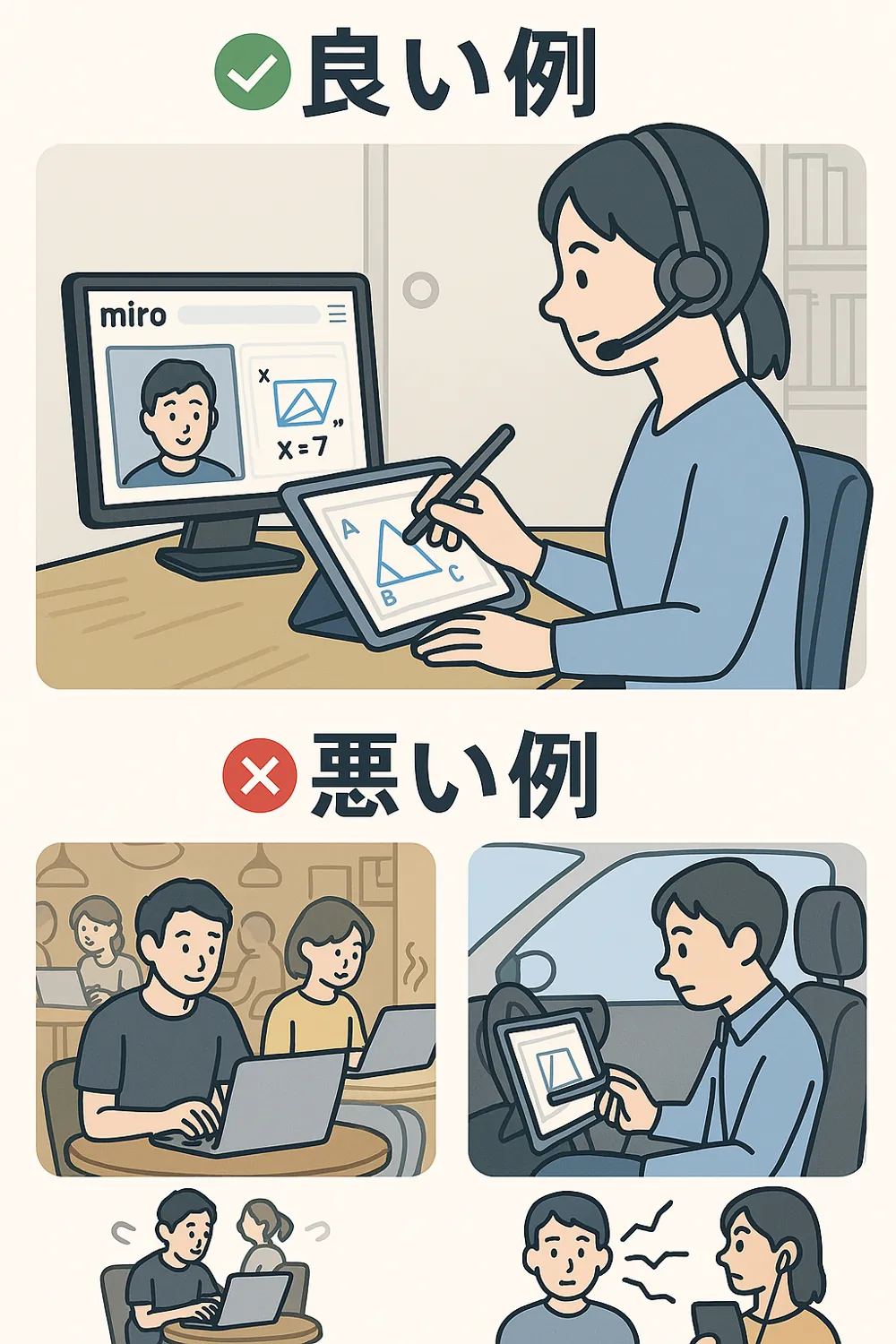
受講環境 • 安定したインターネット接続 • 静かな受講環境(周囲の音が入らないこと) • ヘッドセットまたはイヤホンマイク
2. 授業の流れ
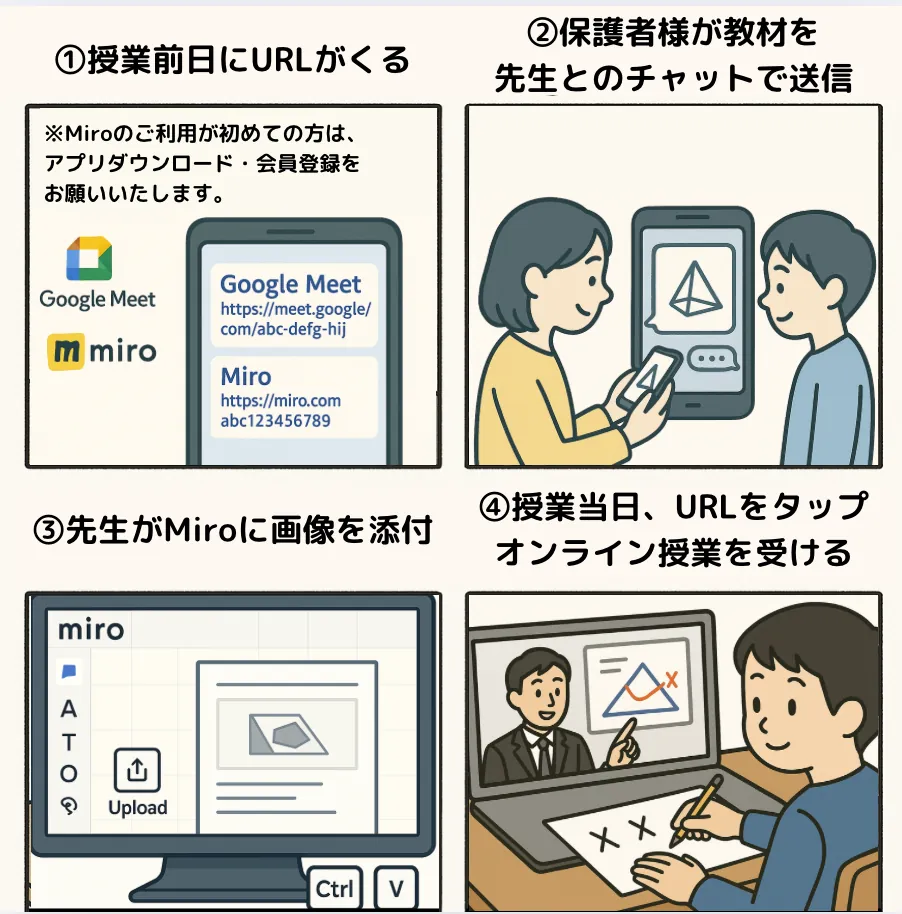
- 授業前日にURLがくる
- Google MeetとMiroのリンクが届きます
- リンクを確認し、アクセスできるか事前にチェックしましょう
- 保護者様が教材をチャットで送信
- 指導を希望する内容を、先生とのチャットに送ってください。
- 画像またはPDFの形式でお送りください
※送信期限は授業開始1時間前までとさせていただきます。
- 先生が画像を添付
- 授業当日、URLをタップ
- 授業開始10分前には準備を完了させましょう
- 📱オンライン授業初回の方は、授業前にGoogle MeetとMiroの接続テストをお願いいたします。
- 📱スマホ・タブレットでご参加いただく場合は、事前にGoogle MeetとMiroのアプリのダウンロードをお願いいたします。
- 先生と簡単な会話をして、音声とビデオが正しく機能しているか確認しましょう
- 授業中
- 先生の指示に従って、授業を進めていきます
- Google Meetで先生の説明を聞きながら、Miroで板書や問題解答を行います
- お子様が常にカメラをオンにして先生と顔を見ながら学習できるよう促してください
- お子様が質問があれば、遠慮なく先生に質問するよう促してください
- 保護者様に同席いただくことも、お子様一人で受講していただくことも可能です
- 授業終了後
- 先生の指示に従って、Google MeetとMiroから退出してください
- 板書を用いて、授業の復習を行うことができます。先生が出題してくれた宿題を取り組んでみましょう
- 必要に応じて、重要なポイントをノートに書き写すようお子様に勧めてください
3. Google meetの使い方
Google Meetはビデオ会議ツールで、先生と顔を見ながら授業を受けるために使用します。以下の基本操作を確認しましょう。
基本操作
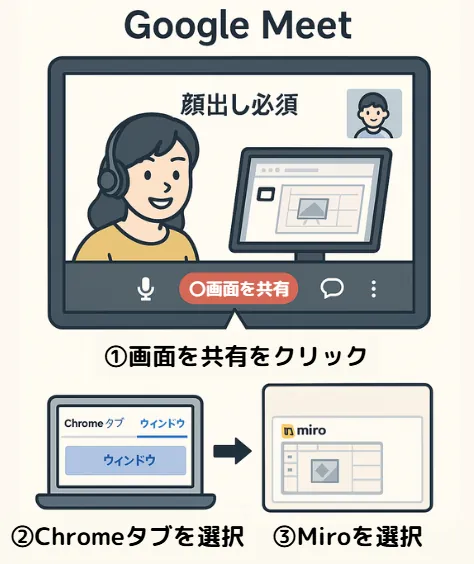
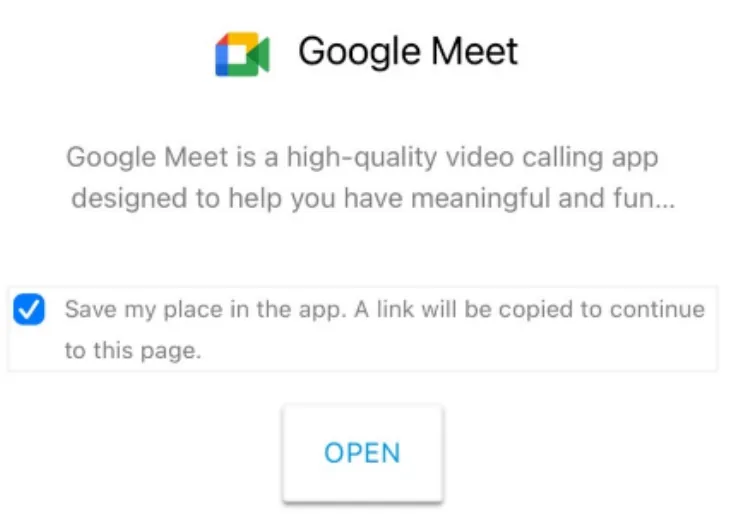
1.会議への参加方法
- 授業前日に送られてきたURLをクリック
- Googlemeet使用の許可について表示されたら、チェックを入れてオープンを押す
2.授業開始前の確認
- カメラをONにする(顔出しは必須)
- Miroの画面を共有する
4. Miroの使い方
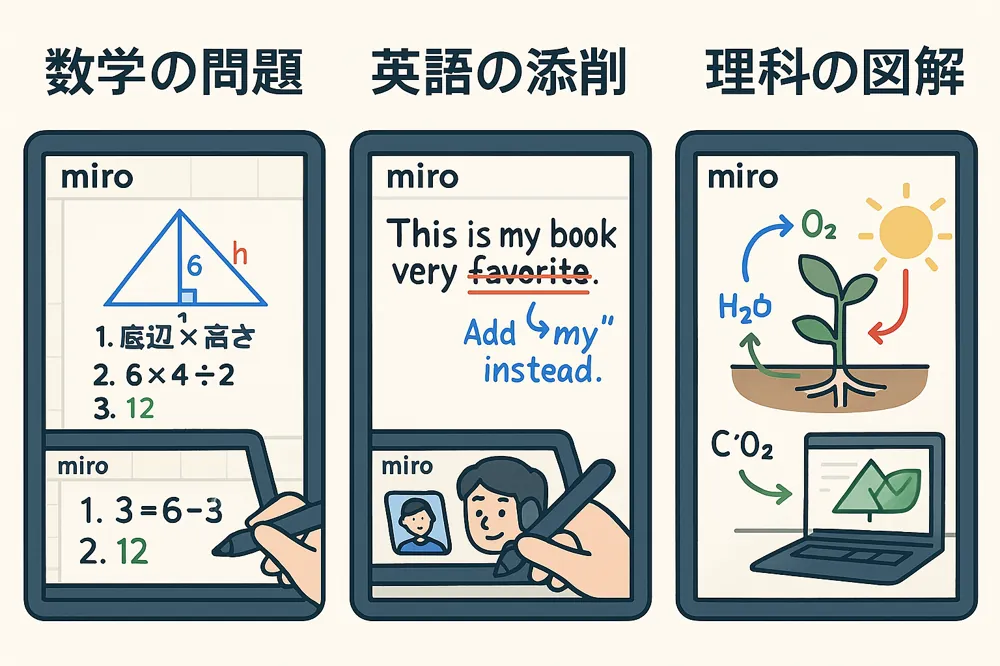
Miroの最大の利点は、先生と生徒様が同時に書き込めることです。
計算の様子や問題の解き方を先生方にリアルタイムで見てもらうことが出来ます。
また、授業後に板書内容が残るので、復習できるのも大きなメリットです。
基本操作
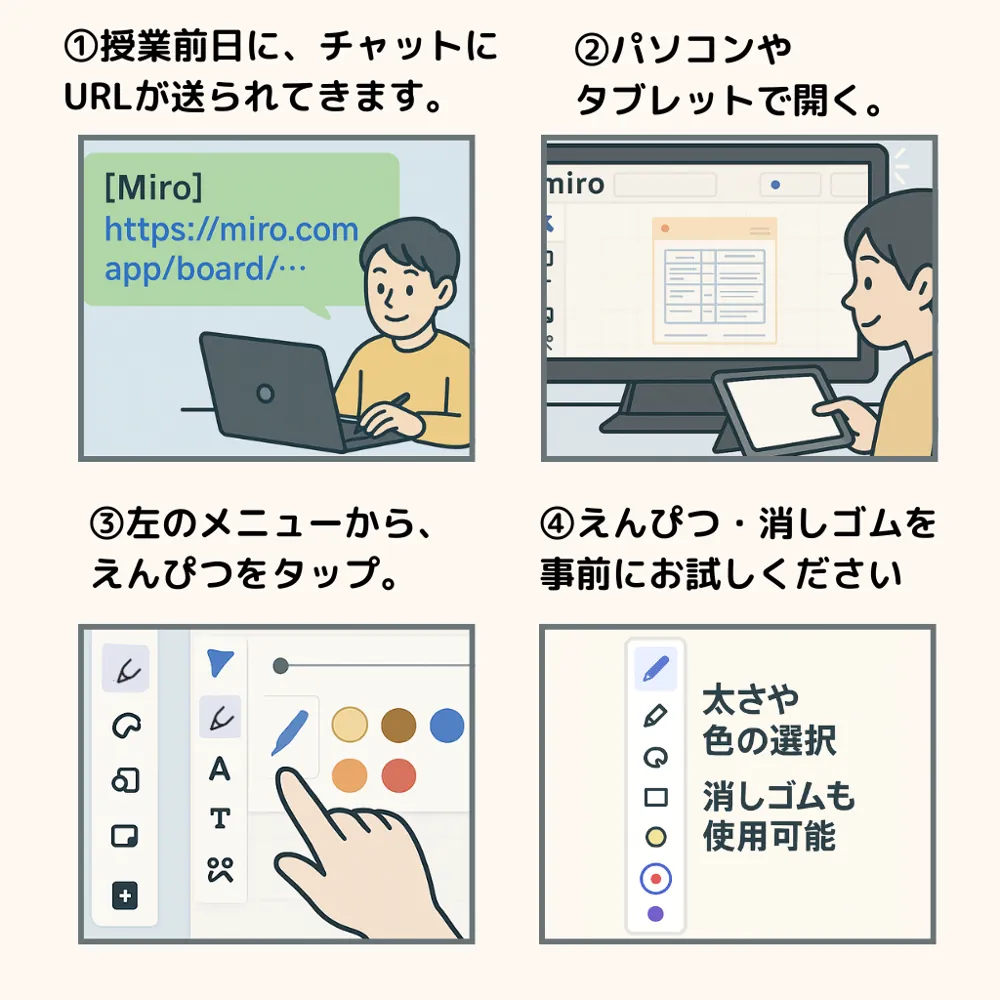
Miroへのアクセス
- 授業前日に送られてきたURLをクリック
- PCから開いていただく場合は、URLをクリックしてそのままご利用いただけます
- タブレットから開いていただく場合は、事前のMiroのアカウント作成が必要となります。
基本ツール
- ペンツール:板書に使用(太さや色を選べます)
- テキストツール:文字を入力
- 消しゴム:書いた内容を消去
Miroの活用例
5. 手元を映した授業について
Miroを使用するのではなく、手元で教材に直接書き込みながら授業を受けることも可能です。
こちらをご希望の場合は、事前に先生にご共有くださいませ。
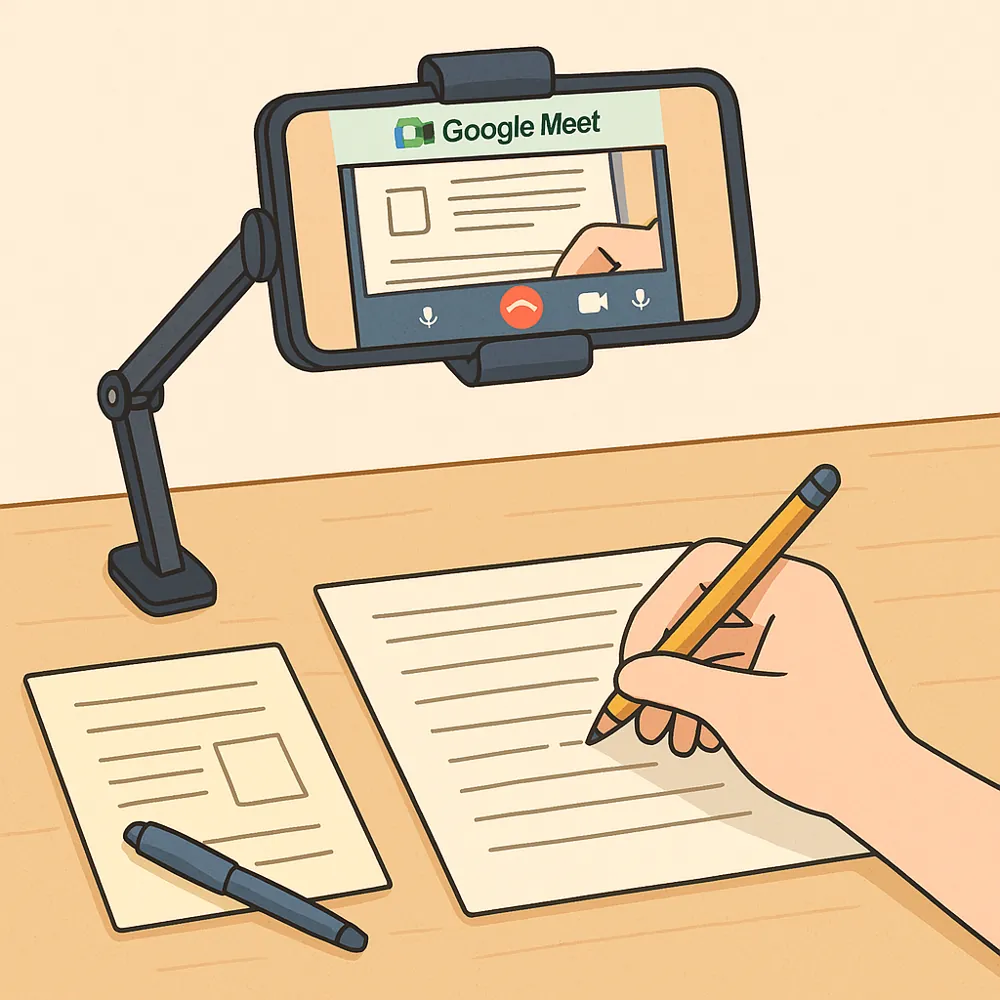
手元教材書き込み形式の準備
- スマホでGoogle Meetに入室します
- カメラから手元を映せるような位置にスマホをセットします
- 垂直撮影用スマホスタンドの利用がおすすめです(例:Amazonで購入)
注意点
- 手元が明るく映るよう、適切な照明を準備してください
- 映る範囲を事前に確認し、教材全体が見えるようにしてください
- この形式をご希望の場合は、事前に担当の先生または運営にお申し付けください
6. 著作権について
当サービスではご家庭からご提供いただいた塾や学校のプリント(写真やスキャン画像など)をもとに指導を行うことがございます。こうした利用は、家庭内での学習支援という非常に限られた範囲での使用であるため、著作権法上は「私的使用の範囲」に該当すると考えられており、通常は問題にならないとされています。
また、プリントを営利目的で配布したり再利用したりするわけではなく、あくまでお子様お一人への個別指導のために一時的に使用するものですので、実務上も問題視されることはほとんどありません。必要最小限の範囲で、学習支援のために使用するという点でも、著作権の趣旨には十分配慮されていると考えております。
実際に他のご家庭でも、塾のプリントの写真を撮って送っていただいたり、該当のページ番号だけ教えていただいたりといった方法でご対応いただいております。もちろん、必要に応じてこちらで類題をご用意することも可能です。
7. よくあるトラブルと対応
オンライン授業では様々な技術的問題が起こる可能性があります。以下の対処法を参考に、落ち着いて対応しましょう。
問題
- インターネット接続が不安定で、画面や音声が途切れる
対応
- 可能であればWi-Fiルーターに近づく、または有線LANを使用
- 接続が回復しない場合は一度退出し、再度参加する
問題
- 音声が聞こえない、または相手に聞こえない
対応
- マイクとスピーカーがオンになっているか確認
- 正しい入出力デバイスが選択されているか確認(設定メニューから)
- ヘッドセットの接続を確認
- ブラウザの設定でマイク許可がされているか確認
問題
- Miroが開かない、または操作できない
対応
- ブラウザを更新する
- Miroアプリを再インストールしてみる
【重要】 授業運営に重大な支障がある場合は、まずチャットにて運営に連絡してください。
8. よくある質問
Q: 授業で使用する教材はどのようなものを準備すればよいですか?
A: 普段通われている塾の教材から、学校のプリントまで幅広く対応可能です。
Q: タブレットは必ず必要ですか?パソコンだけでは対応できませんか?
A: 板書のしやすさを考慮すると、タブレット+ペンの組み合わせを強く推奨しています。パソコンのみでも対応は可能ですが、マウスでの書き込みは精度が落ちるため、可能な限りタブレットをご用意ください。
Q: 授業前に何を確認しておくべきですか?
機器の充電状態、インターネット接続、Miroへのログイン、教材の準備、Google Meetの動作確認を事前に行ってください。また、静かな環境が確保できているかも重要です。
Q: Miroボードにアクセスできない場合はどうすればよいですか?
A: まずブラウザを更新してみてください。それでも解決しない場合は、チャットで先生にお知らせください。Google Meetの画面共有で授業を進めます。
Q: 授業中に接続が切れてしまった場合はどうすればよいですか?
A: すぐに再接続をお試しください。5分以上接続できない場合は、公式LINEで運営にご連絡ください。技術的問題による中断時間は授業時間としてカウントされません。
Q: 授業の板書内容は保存されますか?
A: はい、Miroボードの内容は自動的に保存され、授業後も復習のためにご覧いただけます。特別な操作は必要ありません。
Q: 次回の授業準備はいつから始められますか?
A: 次回の授業URLは通常、授業の1日前までに届きます。URLが届き次第、教材の準備を始めていただけます。
※24/12/03改変